← PROJECTENROBIN · DIM · AXEL · SIDNEY

Photoshop workshop

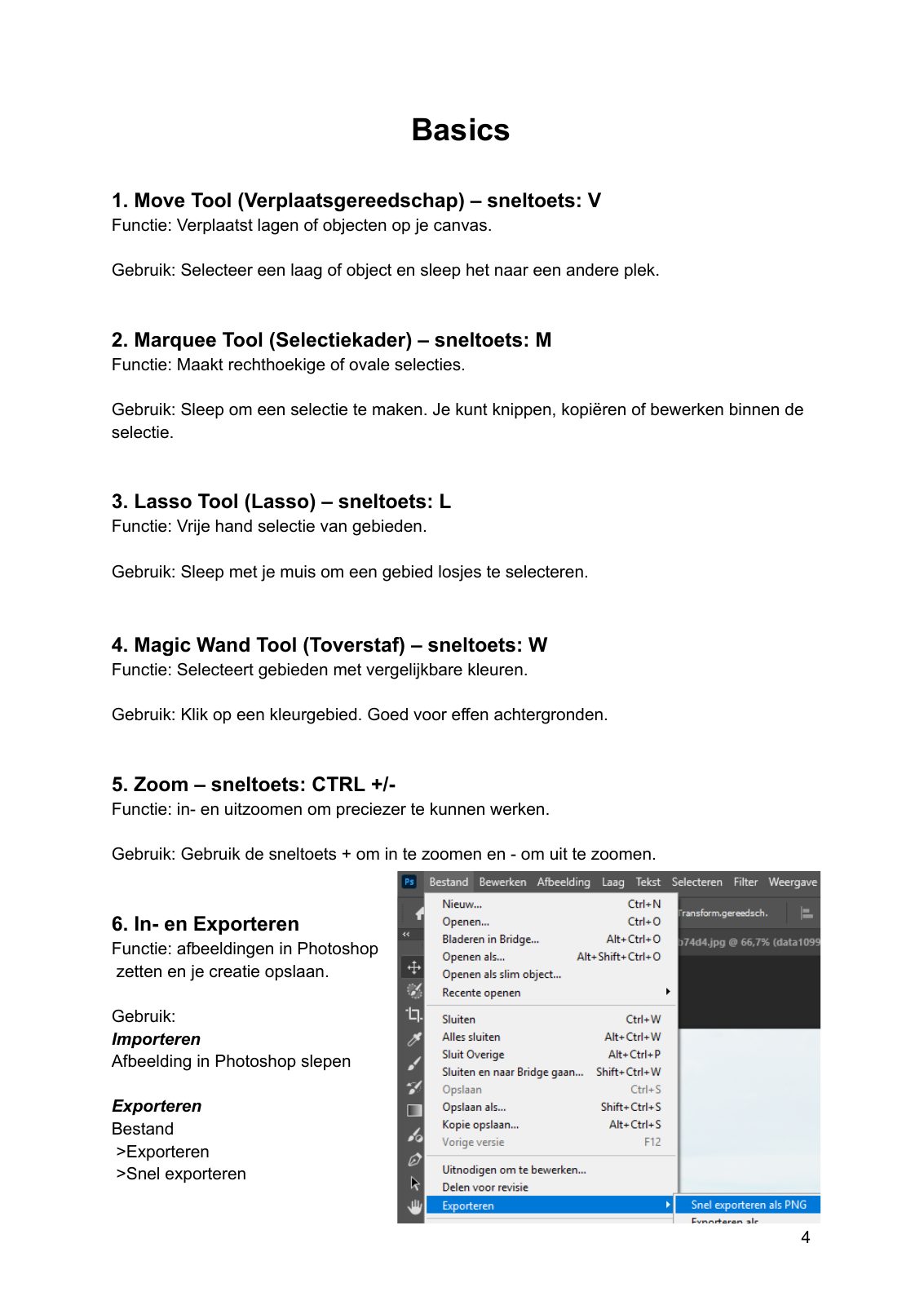
Open Adobe Photoshop op je computer en voer de zes opdrachten stap voor stap uit. De originele opdrachtbladen, handout, presentatie en achtergrondinformatie staan volledig tussen de uitleg.

VOORDAT JE BEGINT

Werken in Photoshop

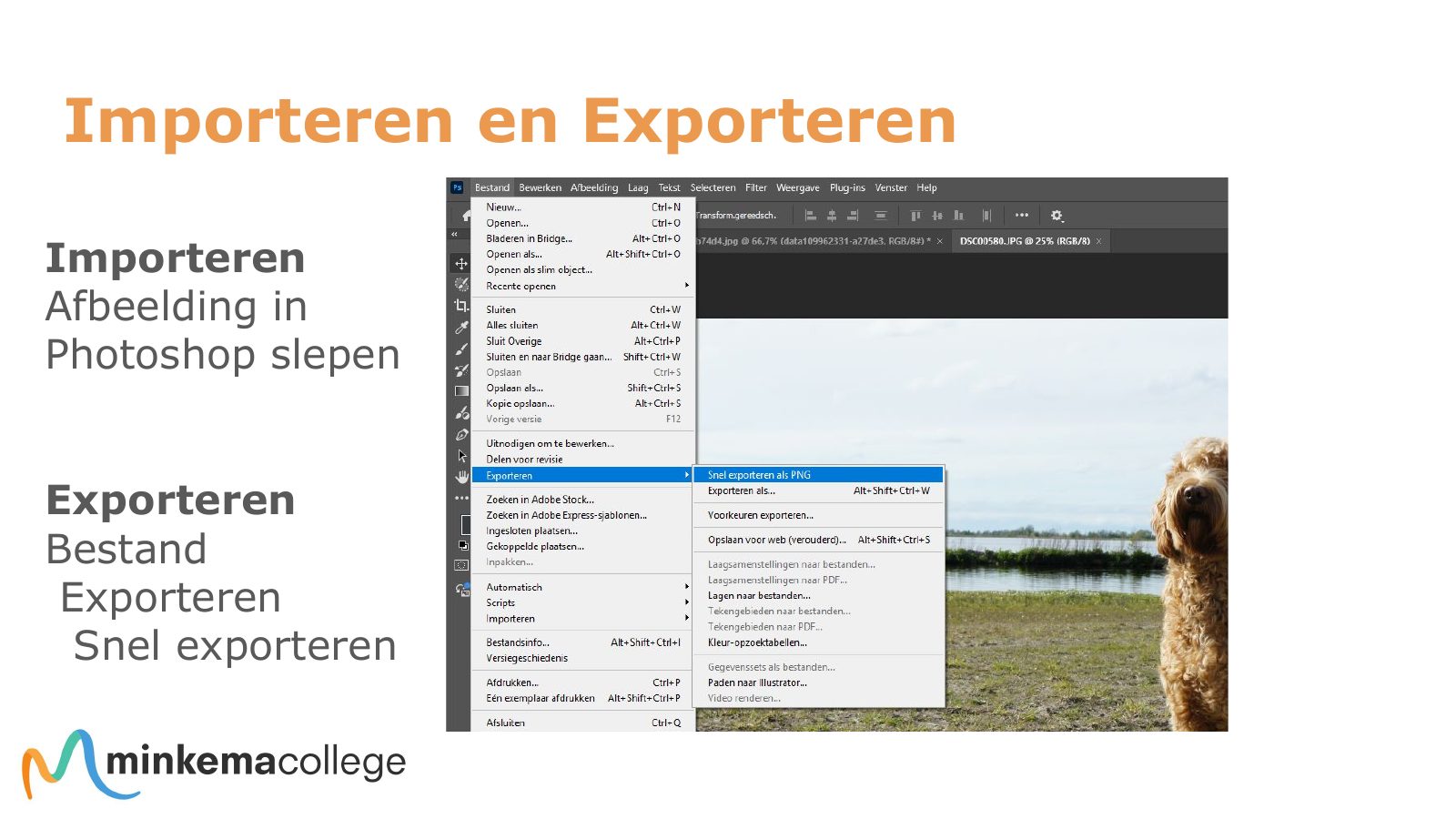
Open of importeer de aangeleverde foto. Sla direct een werkkopie op, bewaar je lagen en exporteer het eindresultaat via Bestand › Exporteren.

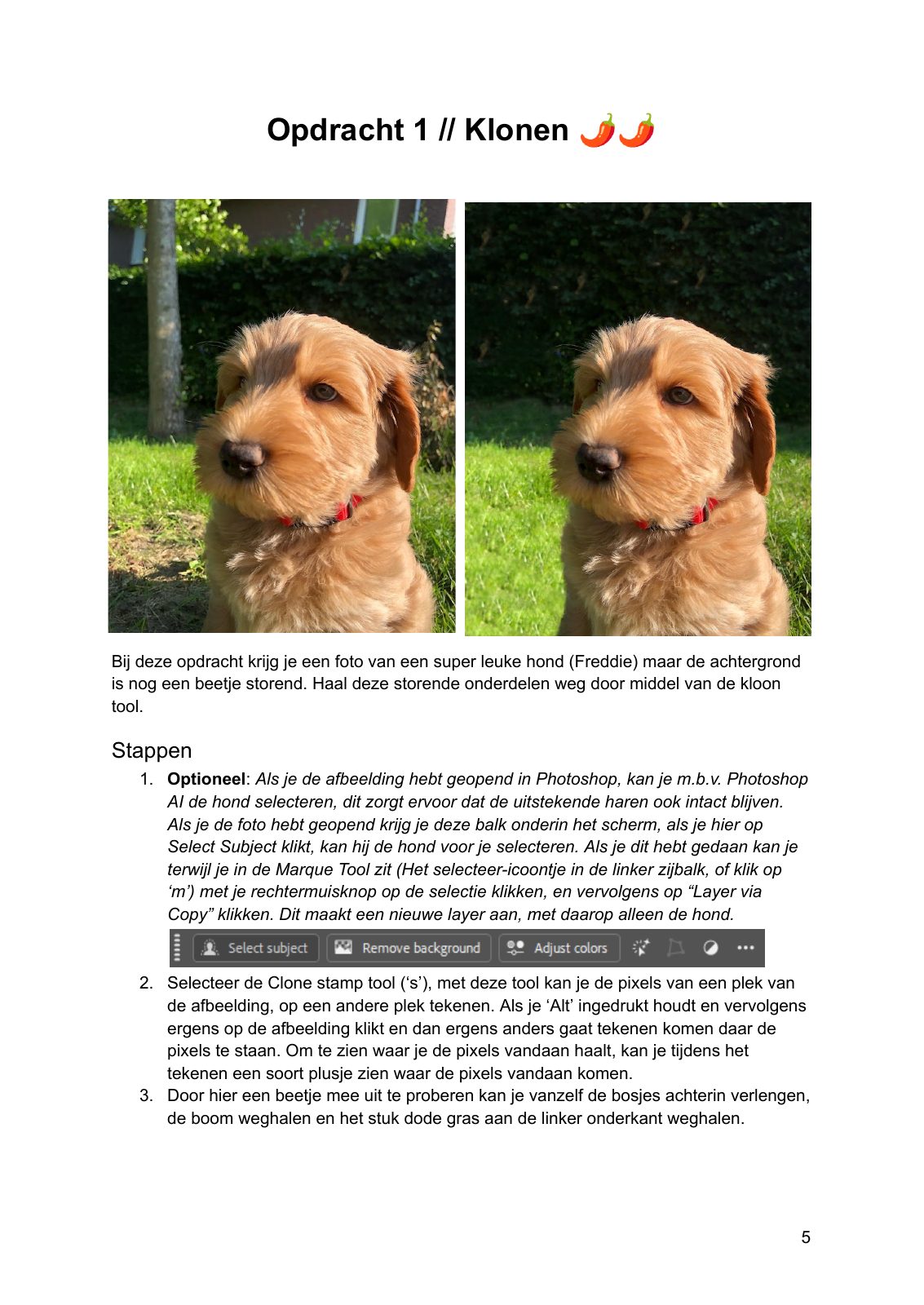
V

Move

Lagen en objecten verplaatsen.

M

Marquee

Rechthoekige en ovale selecties.

L

Lasso

Vrij tekenen rond een selectie.

W

Object Select

Onderwerp of kleurgebied herkennen.

S

Clone Stamp

Pixels vanaf een bronplek kopiëren.

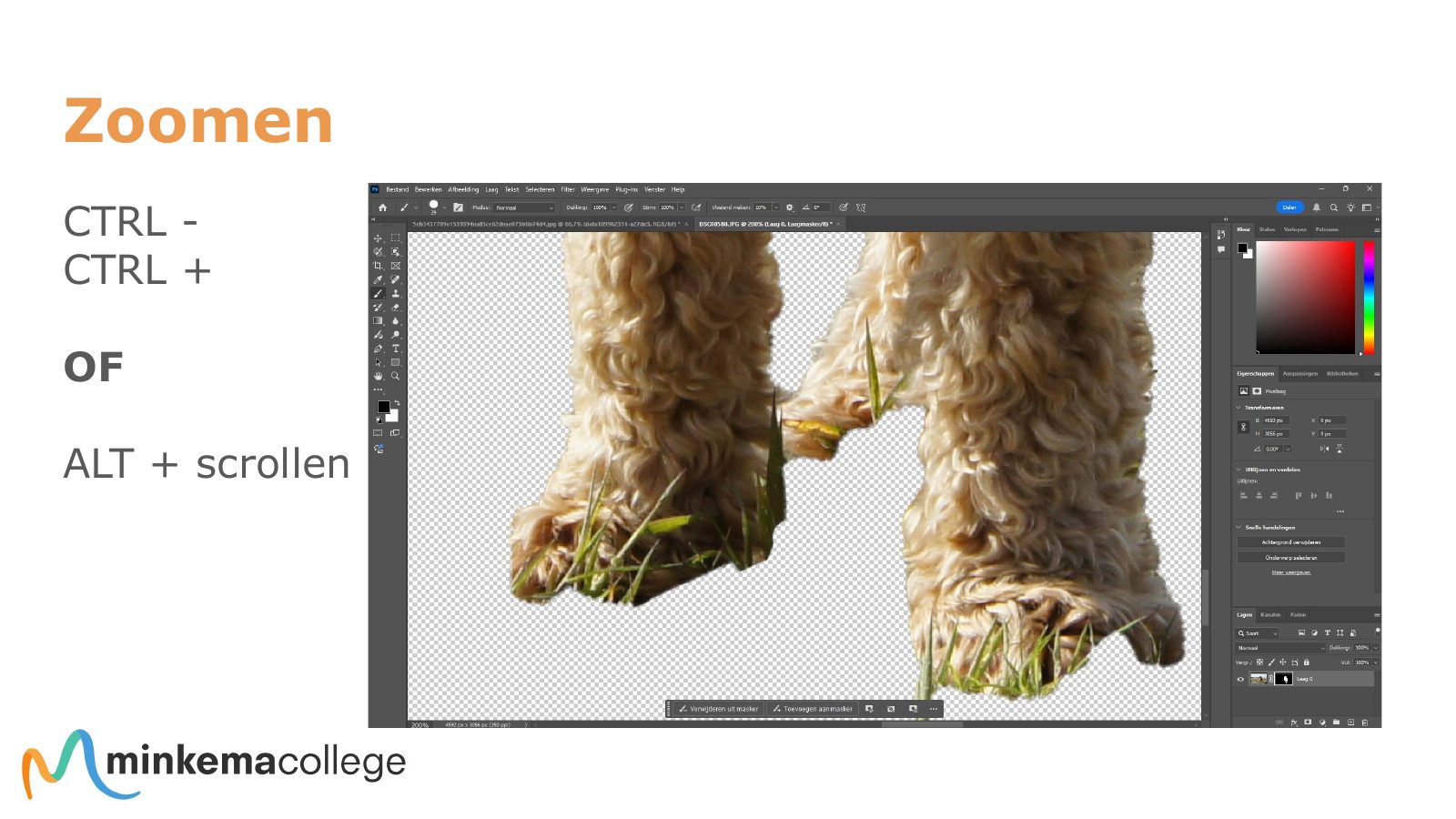
Ctrl ±

Zoom

Precies werken aan randen.

01
OPDRACHT 01

Klonen

PsVOER DIT UIT IN ADOBE PHOTOSHOP

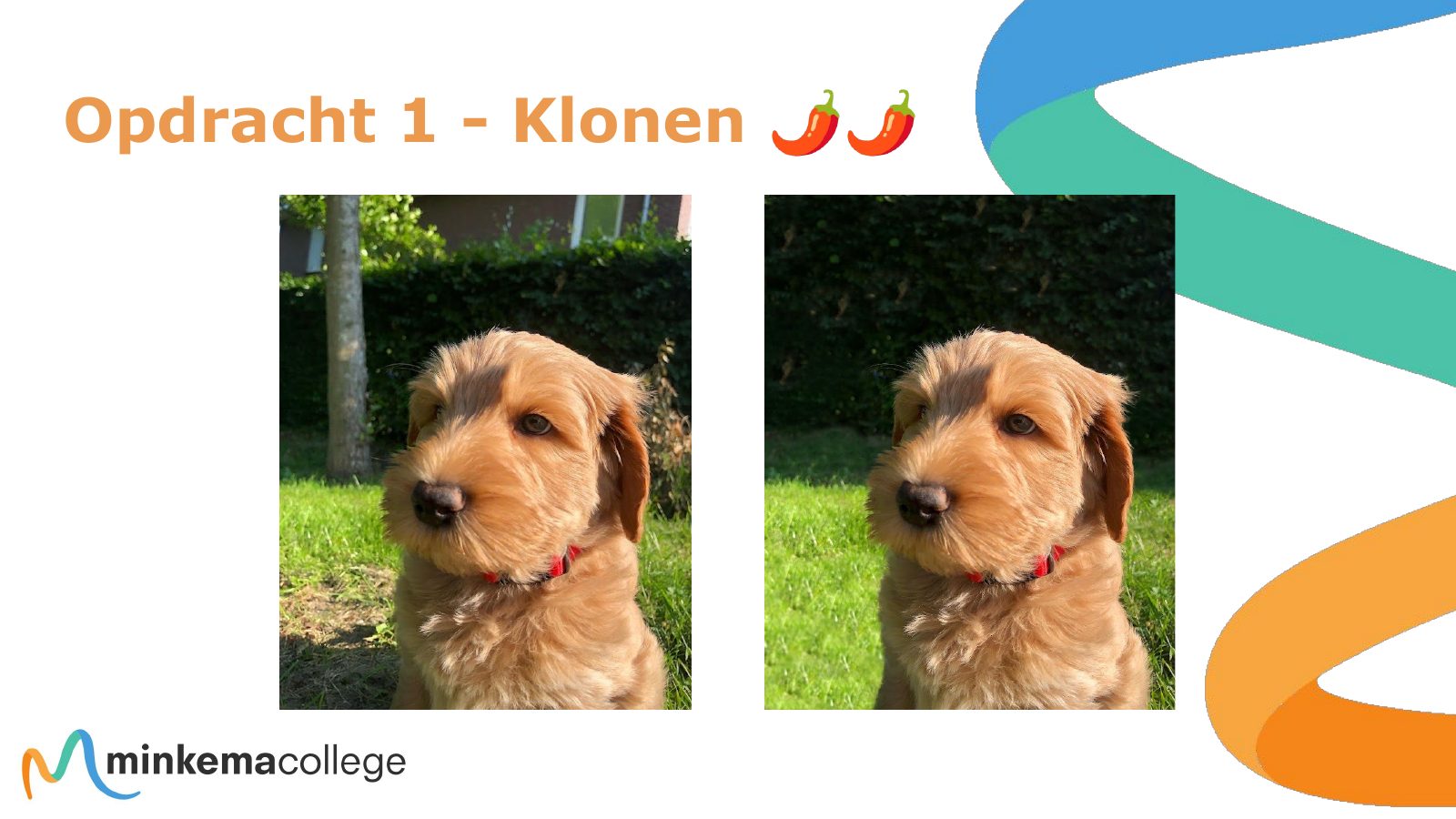
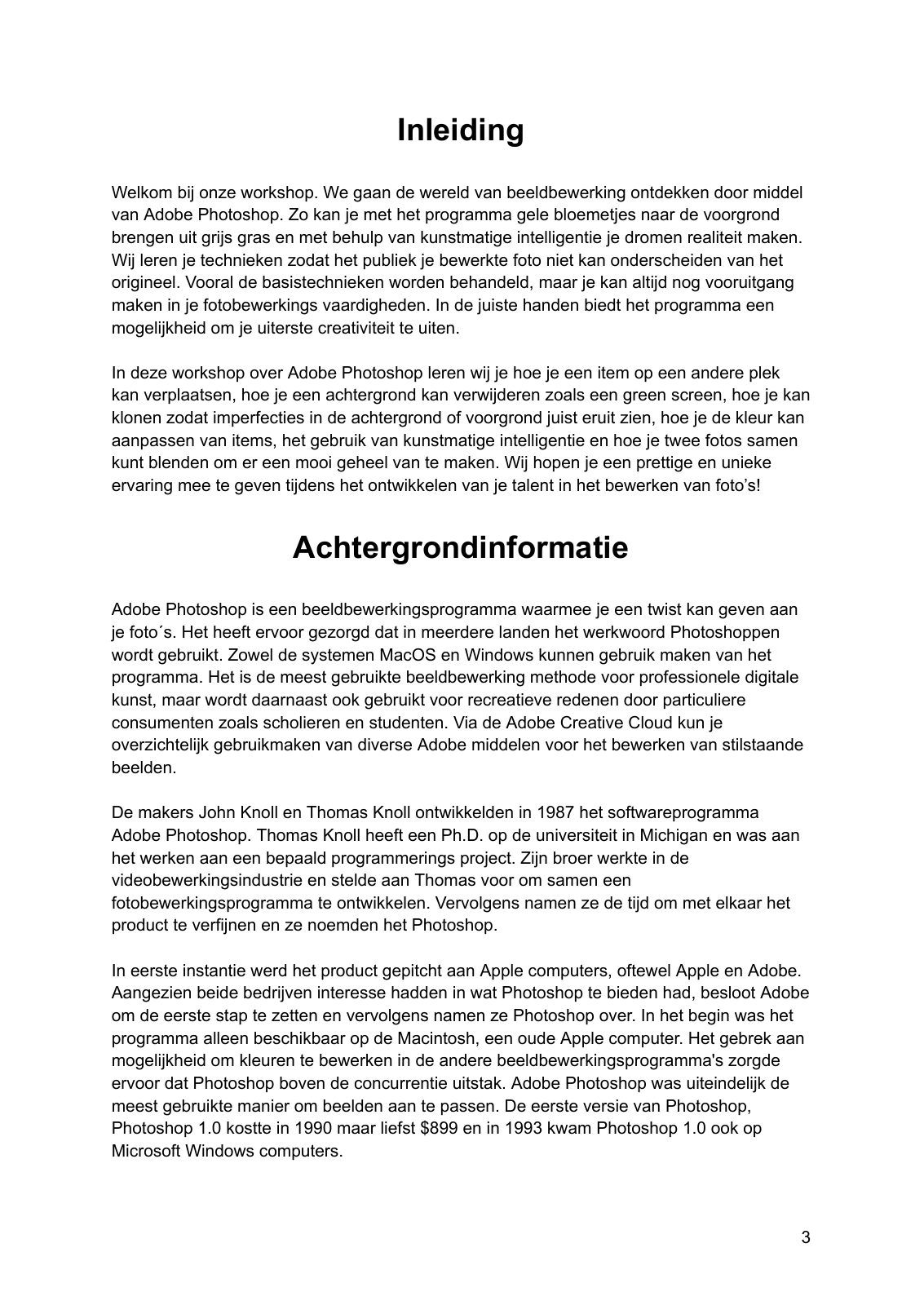
Werk storende onderdelen uit de achtergrond van de foto van Freddie weg met de Clone Stamp.
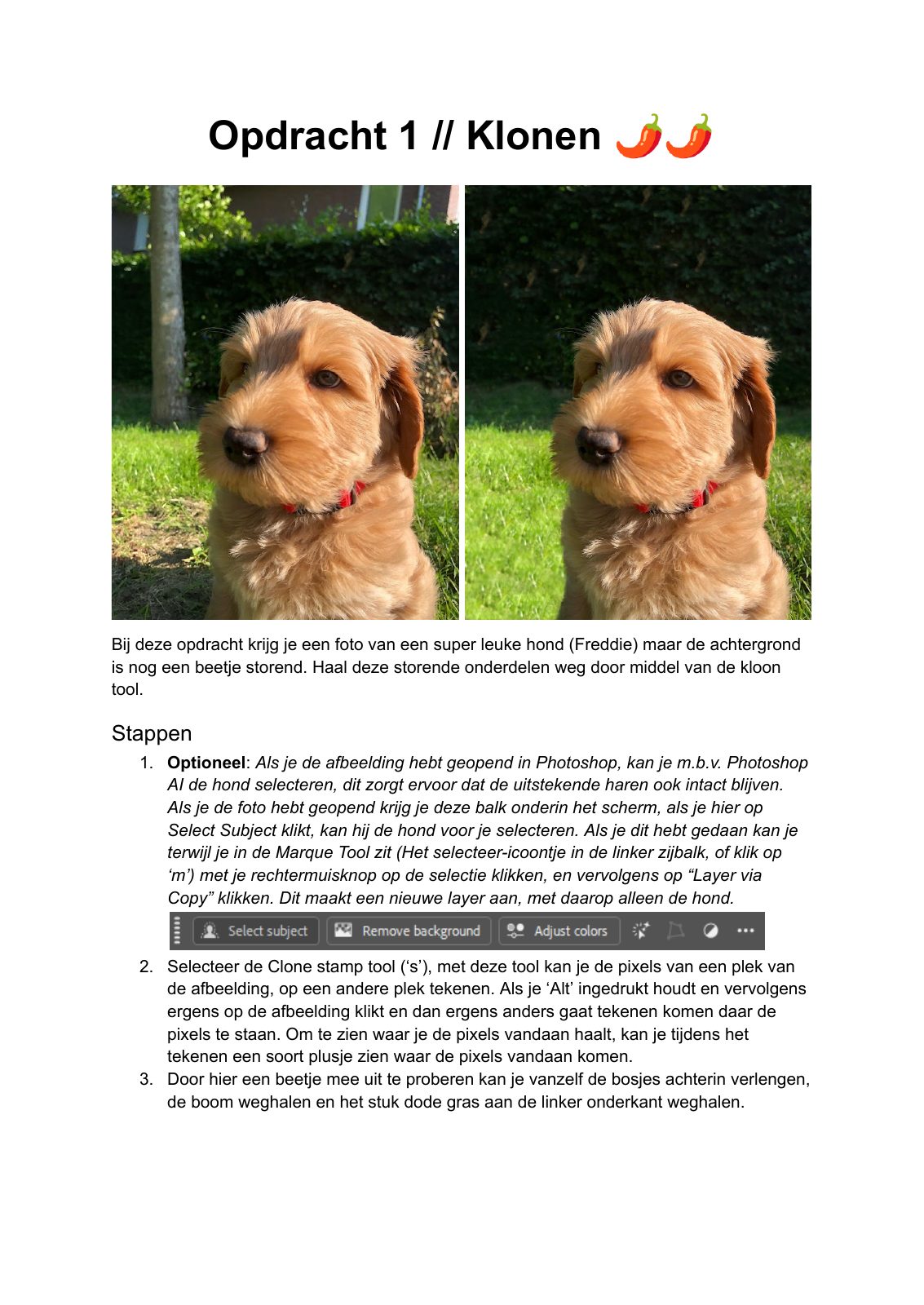
  1. Open de foto en selecteer Freddie eventueel met Select Subject.
  2. Kopieer de selectie naar een eigen laag met Layer via Copy.
  3. Kies Clone Stamp (S), houd Alt vast en klik een rustige bronplek aan.
  4. Schilder de boom, bosjes en het dode gras weg met korte penseelstreken.
S · CLONE STAMPALT · BRON KIEZENM · SELECTIE
ORIGINEEL OPDRACHTBLADScroll binnen deze opdracht langs alle pagina's.
Photoshop opdracht 01, pagina 1
01
02
OPDRACHT 02

Kleur aanpassen

PsVOER DIT UIT IN ADOBE PHOTOSHOP

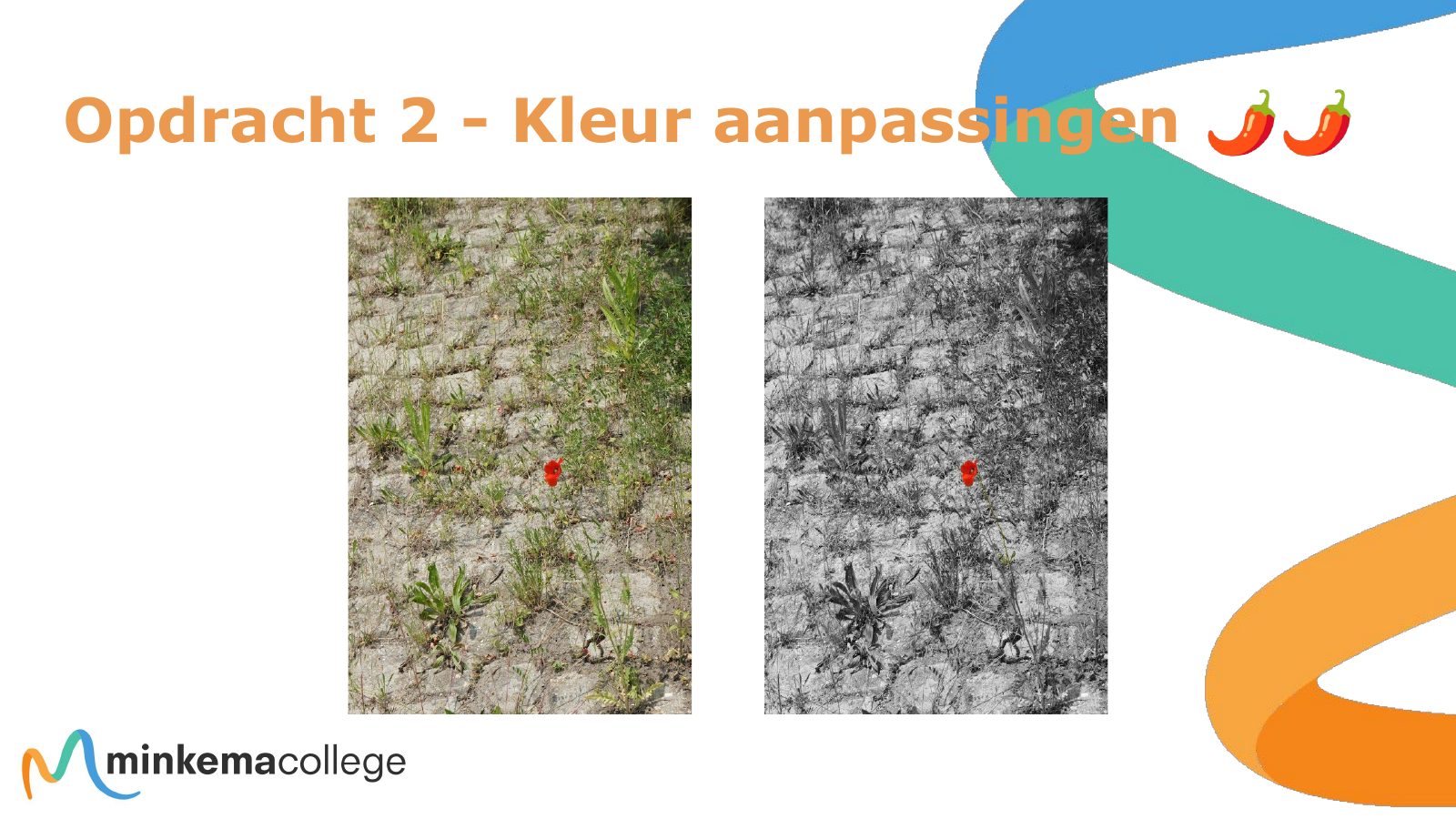
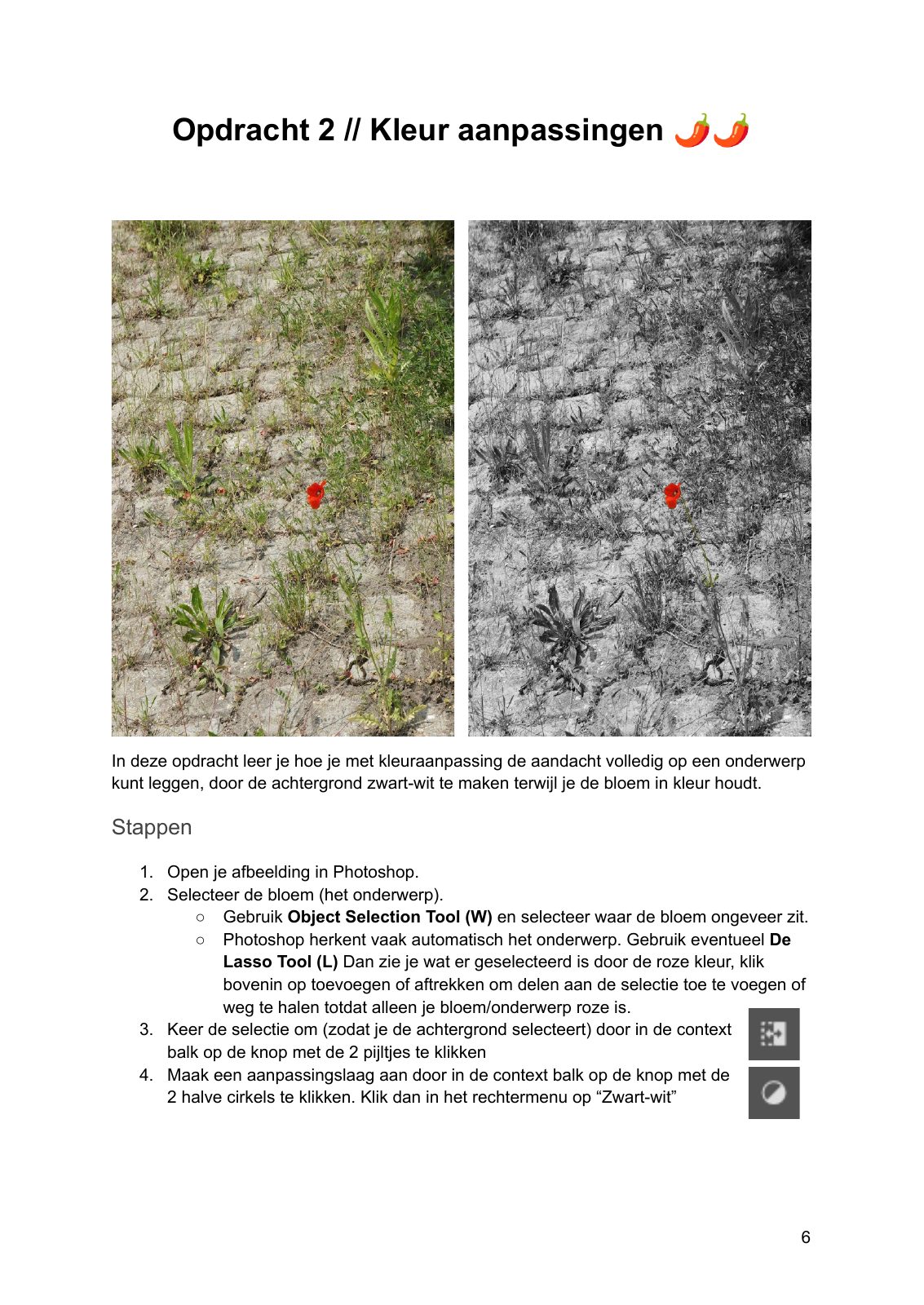
Houd de bloem in kleur en maak alleen de achtergrond zwart-wit.
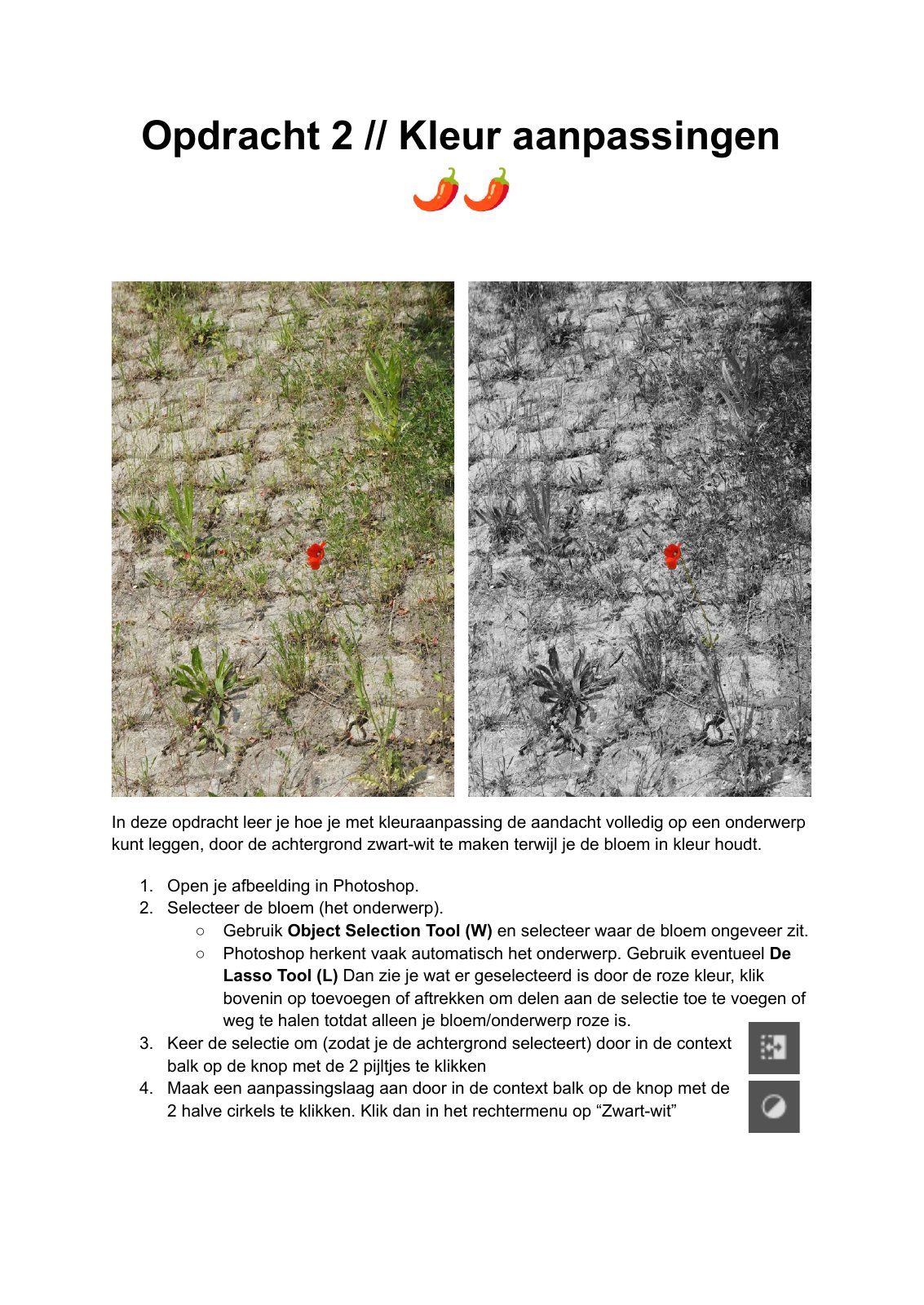
  1. Open de afbeelding en selecteer de bloem met Object Selection (W).
  2. Verfijn de selectie met toevoegen, aftrekken of de Lasso (L).
  3. Keer de selectie om, zodat alleen de achtergrond is geselecteerd.
  4. Maak een aanpassingslaag Zwart-wit en controleer de rand van de bloem.
W · OBJECT SELECTL · LASSOADJUSTMENT LAYER
ORIGINEEL OPDRACHTBLADScroll binnen deze opdracht langs alle pagina's.
Photoshop opdracht 02, pagina 1
01
03
OPDRACHT 03

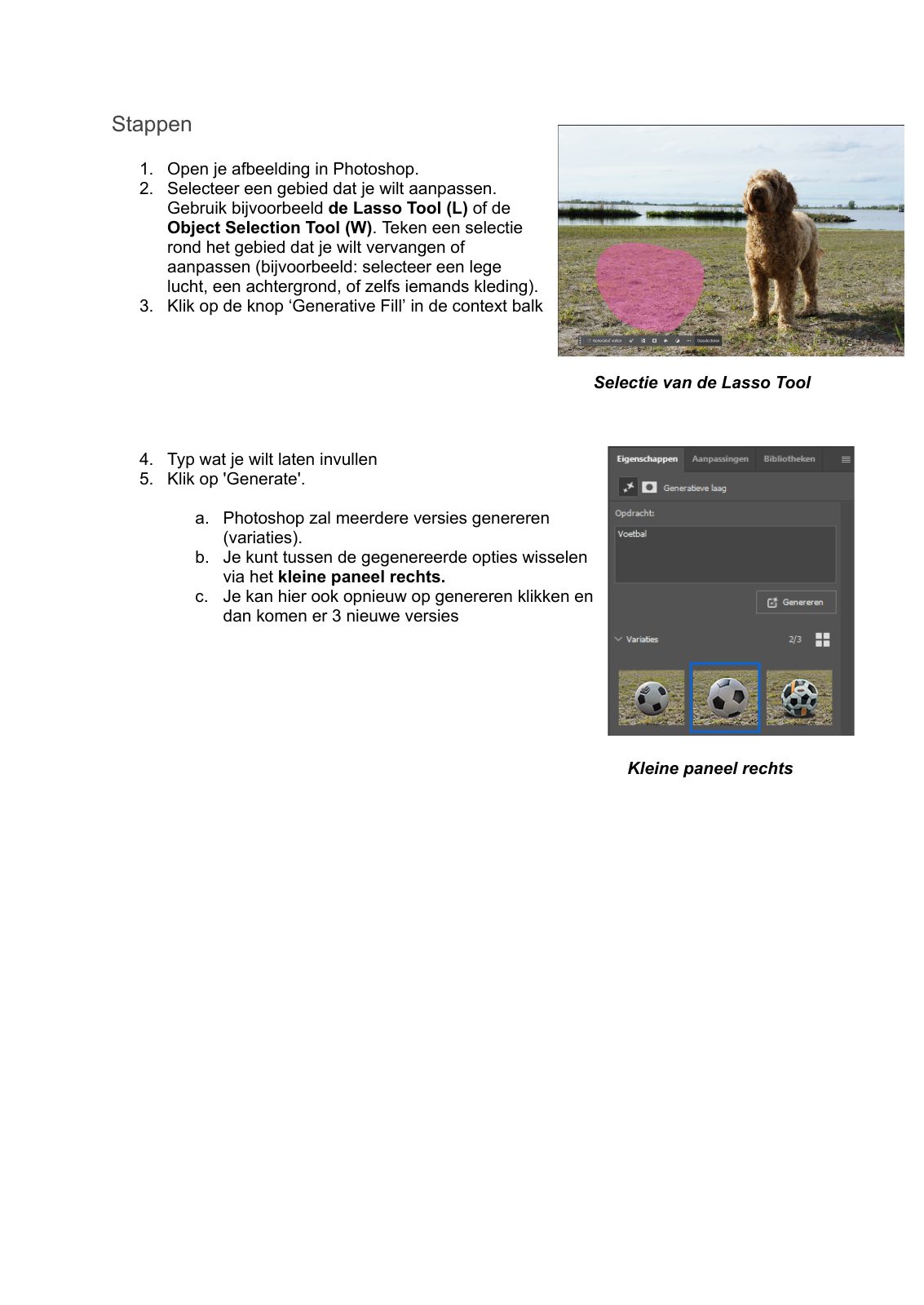
Generative Fill

PsVOER DIT UIT IN ADOBE PHOTOSHOP

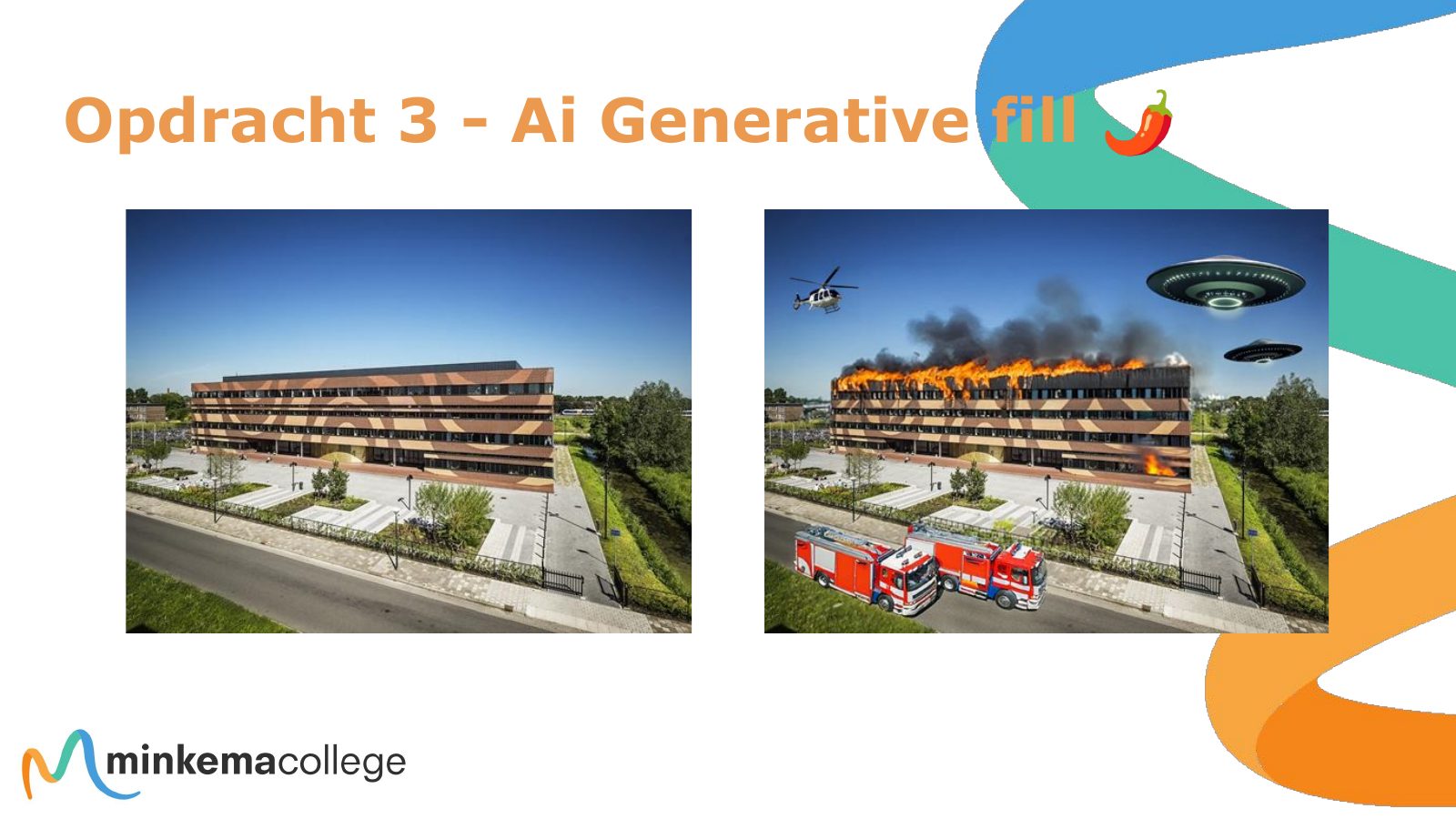
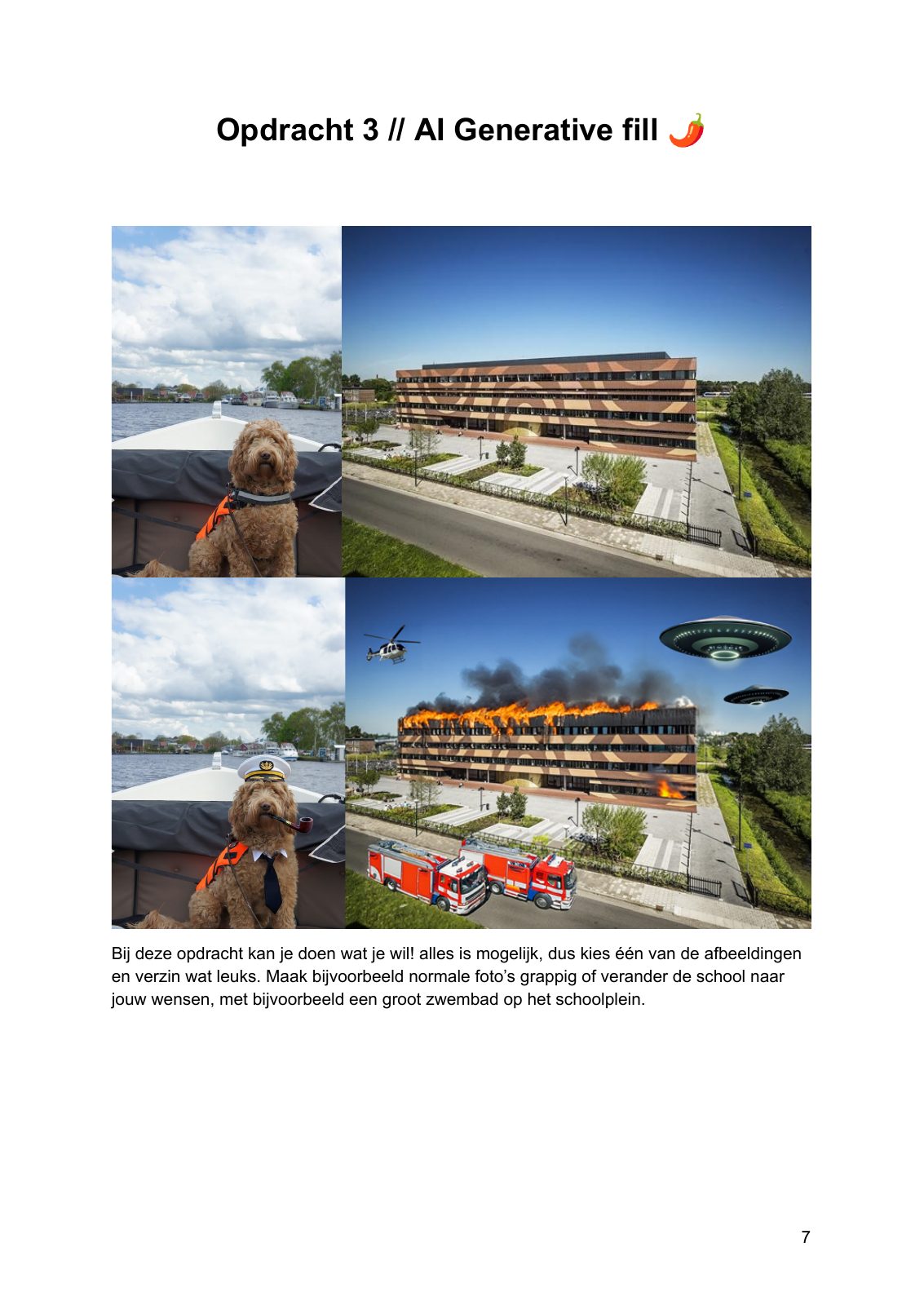
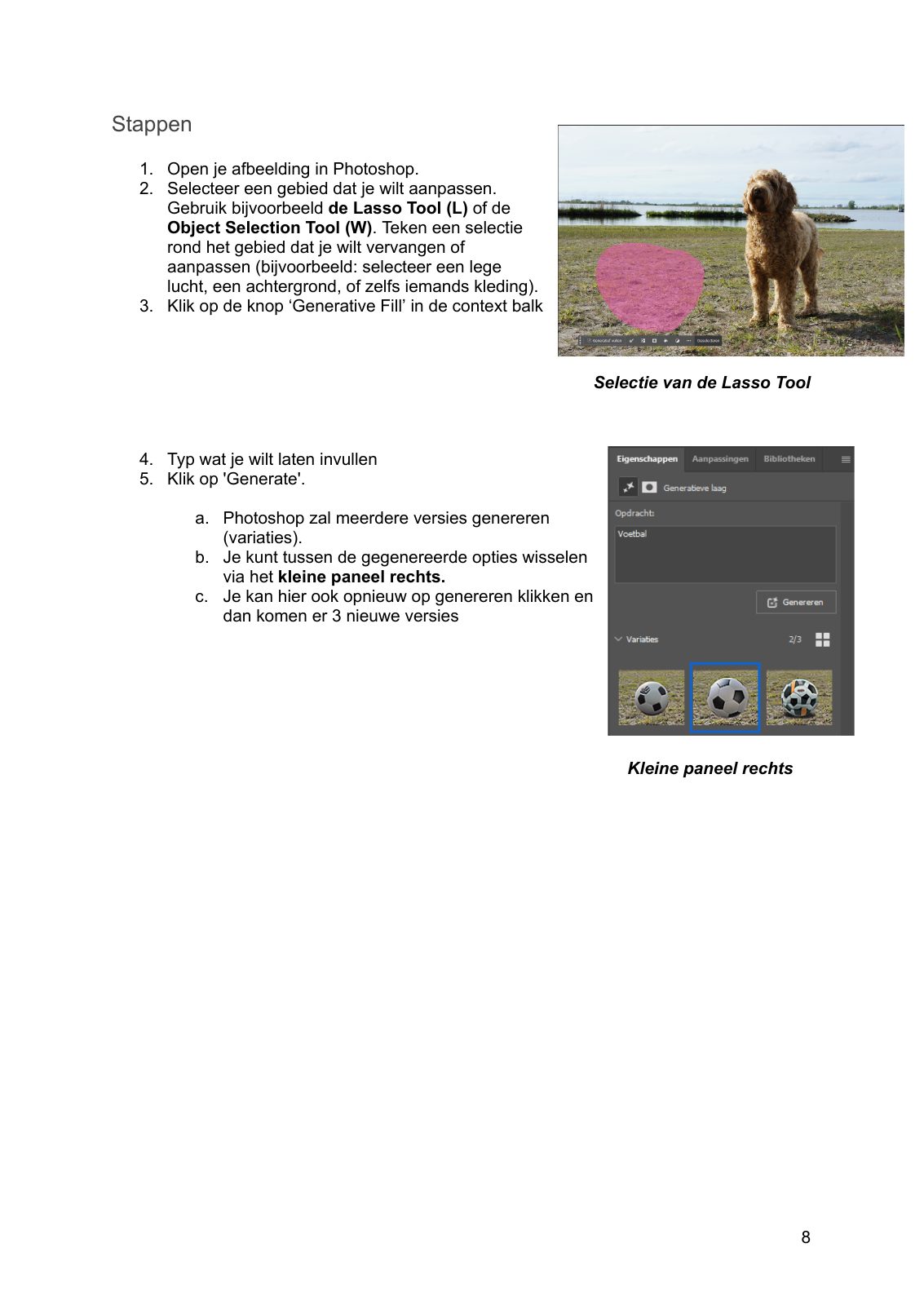
Selecteer een gebied, schrijf wat er moet verschijnen en vergelijk de variaties.
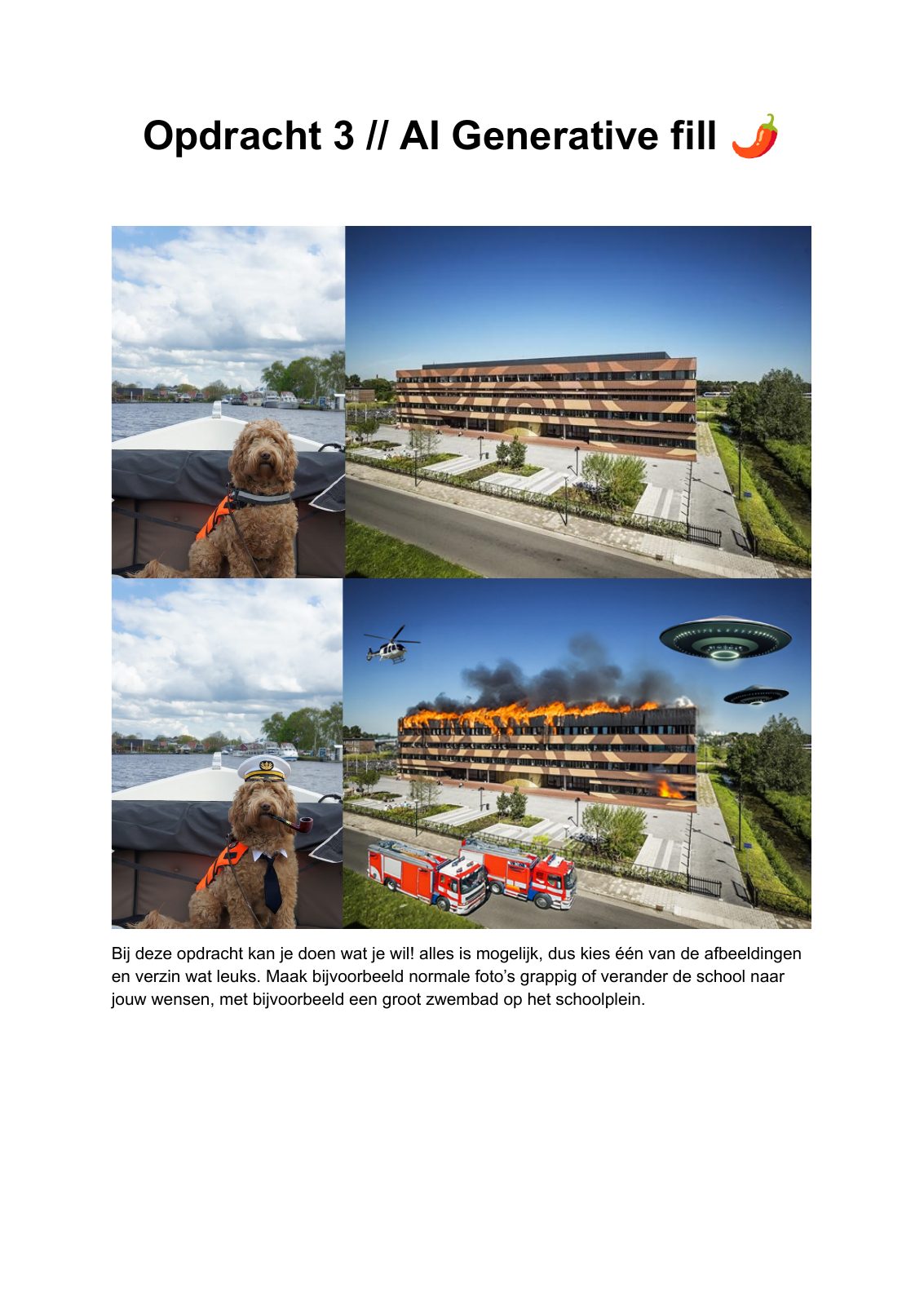
  1. Open een foto en selecteer het gebied dat je wilt vervangen.
  2. Klik op Generative Fill in de contextbalk.
  3. Omschrijf alleen wat je in de selectie wilt zien en klik Generate.
  4. Vergelijk de drie variaties en genereer opnieuw wanneer geen versie klopt.
L · LASSOW · OBJECT SELECTGENERATE
ORIGINEEL OPDRACHTBLADScroll binnen deze opdracht langs alle pagina's.
Photoshop opdracht 03, pagina 1
01
Photoshop opdracht 03, pagina 2
02
04
OPDRACHT 04

Achtergrond verwijderen

PsVOER DIT UIT IN ADOBE PHOTOSHOP

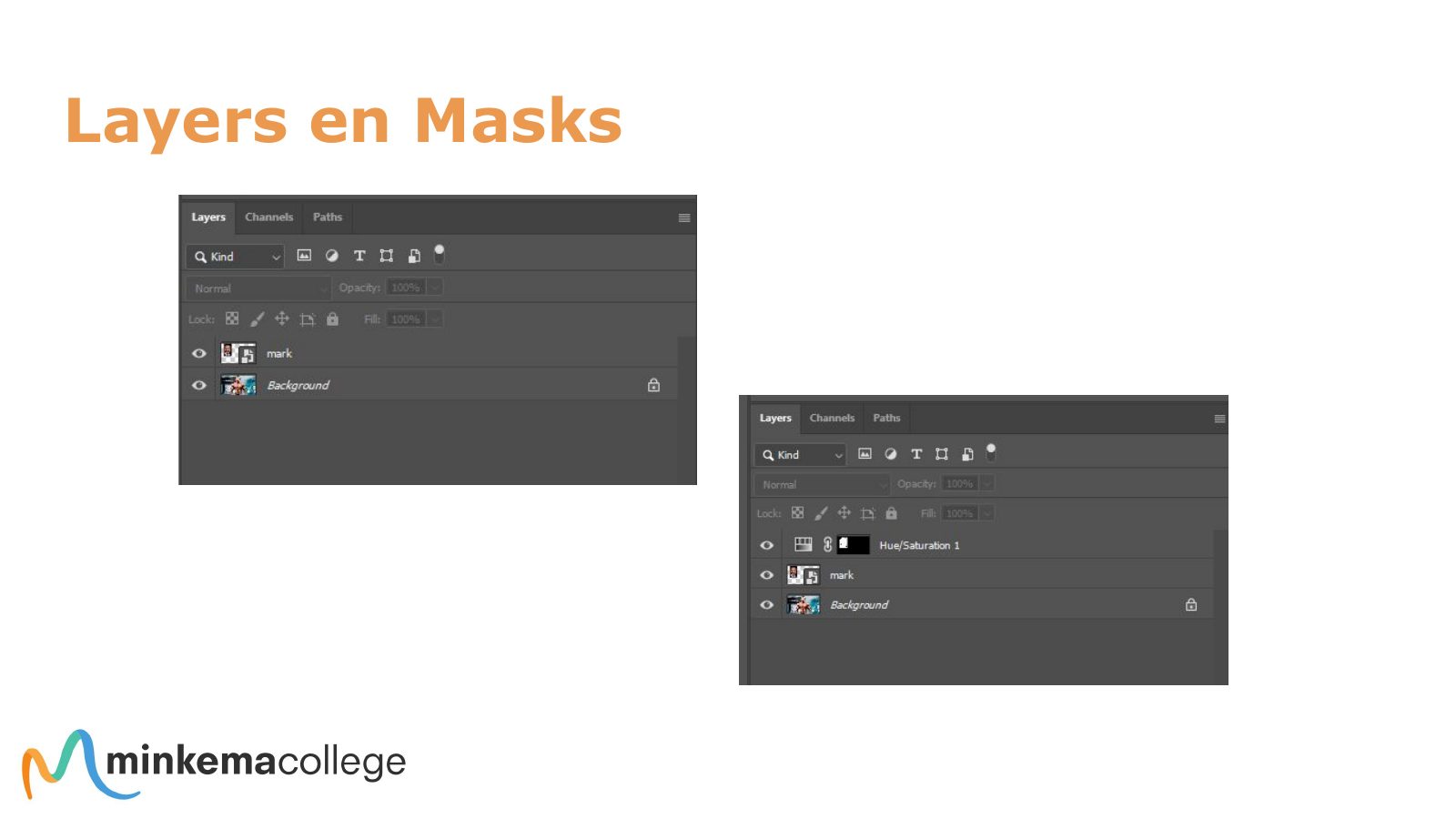
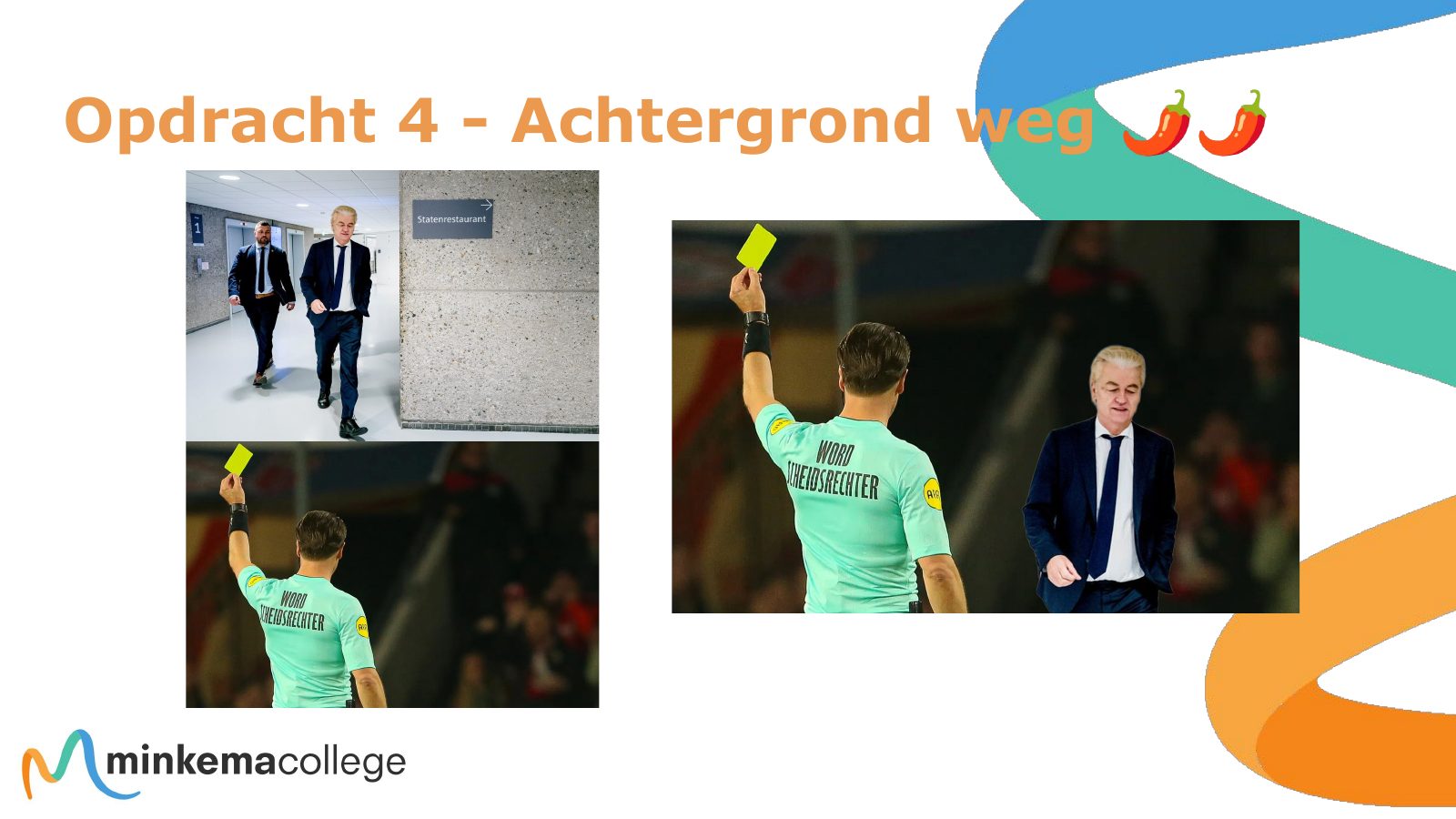
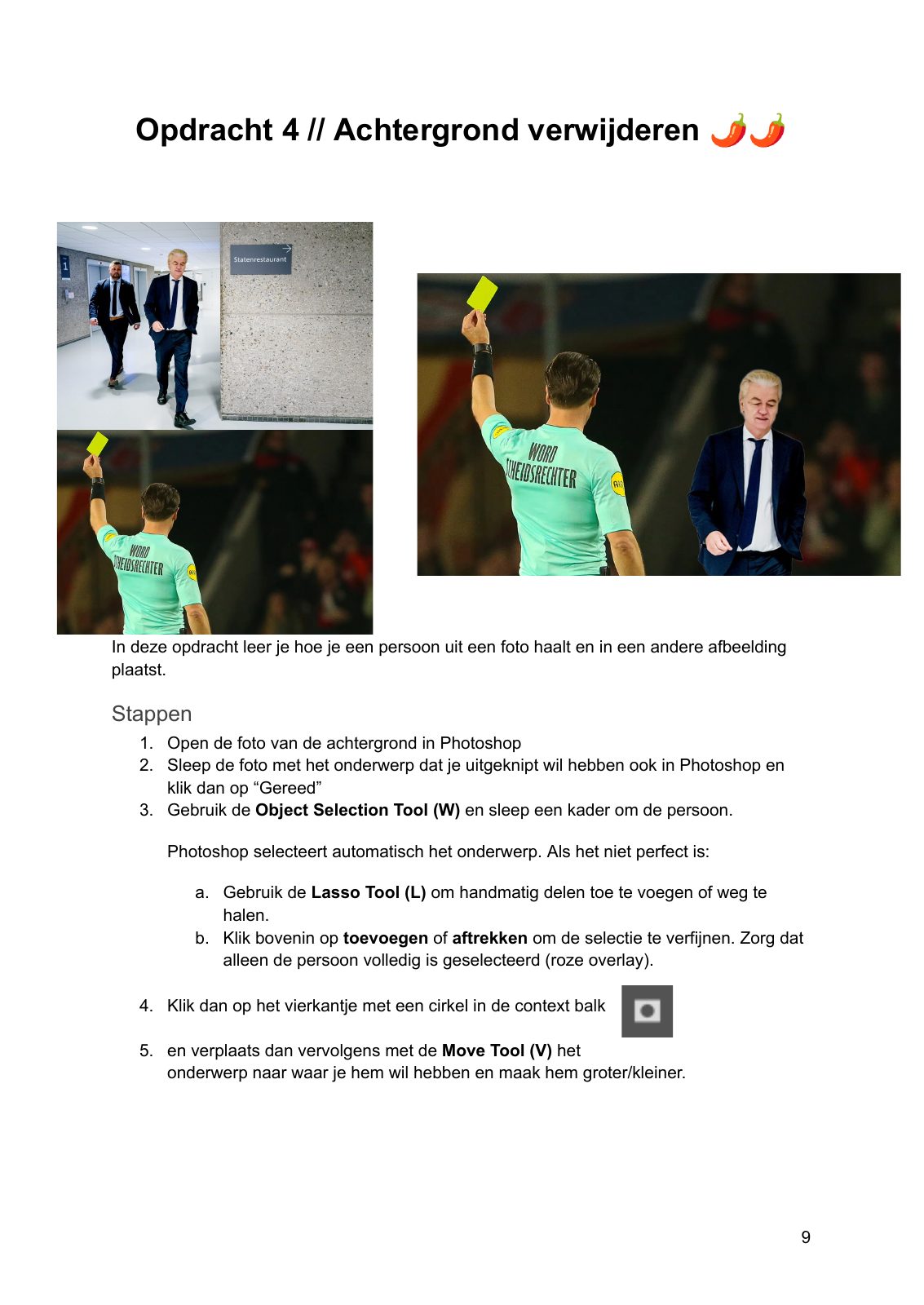
Maak een nauwkeurige selectie van een persoon en plaats die als losse laag in een nieuwe omgeving.
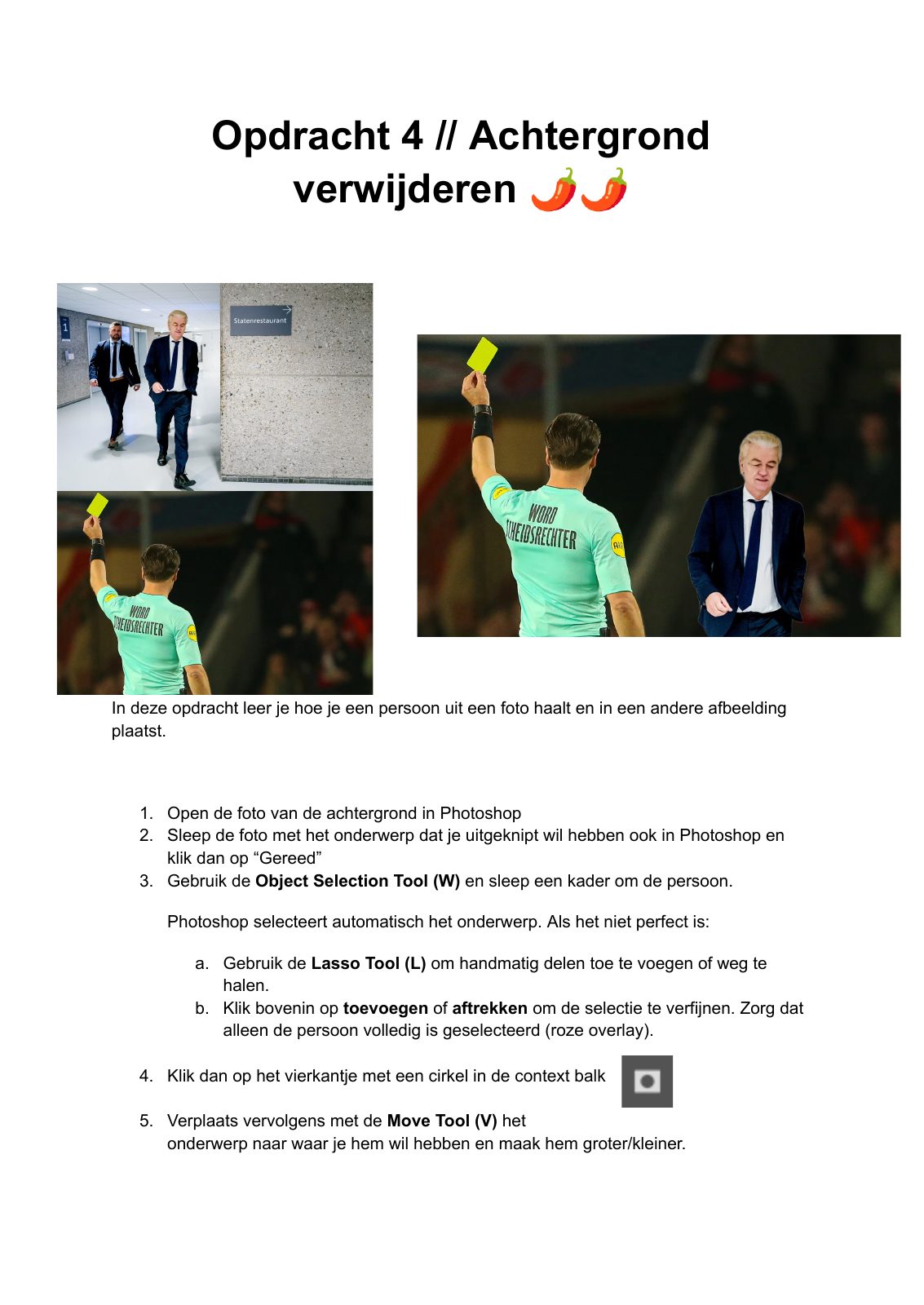
  1. Open eerst de nieuwe achtergrond en sleep daarna de onderwerp-foto naar Photoshop.
  2. Selecteer de persoon met Object Selection (W).
  3. Verfijn haar, kleding en randen met toevoegen, aftrekken of Lasso.
  4. Maak een laagmasker en positioneer het onderwerp met Move (V).
W · OBJECT SELECTV · MOVE TOOLLAYER MASK
ORIGINEEL OPDRACHTBLADScroll binnen deze opdracht langs alle pagina's.
Photoshop opdracht 04, pagina 1
01
05
OPDRACHT 05

Liquify

PsVOER DIT UIT IN ADOBE PHOTOSHOP

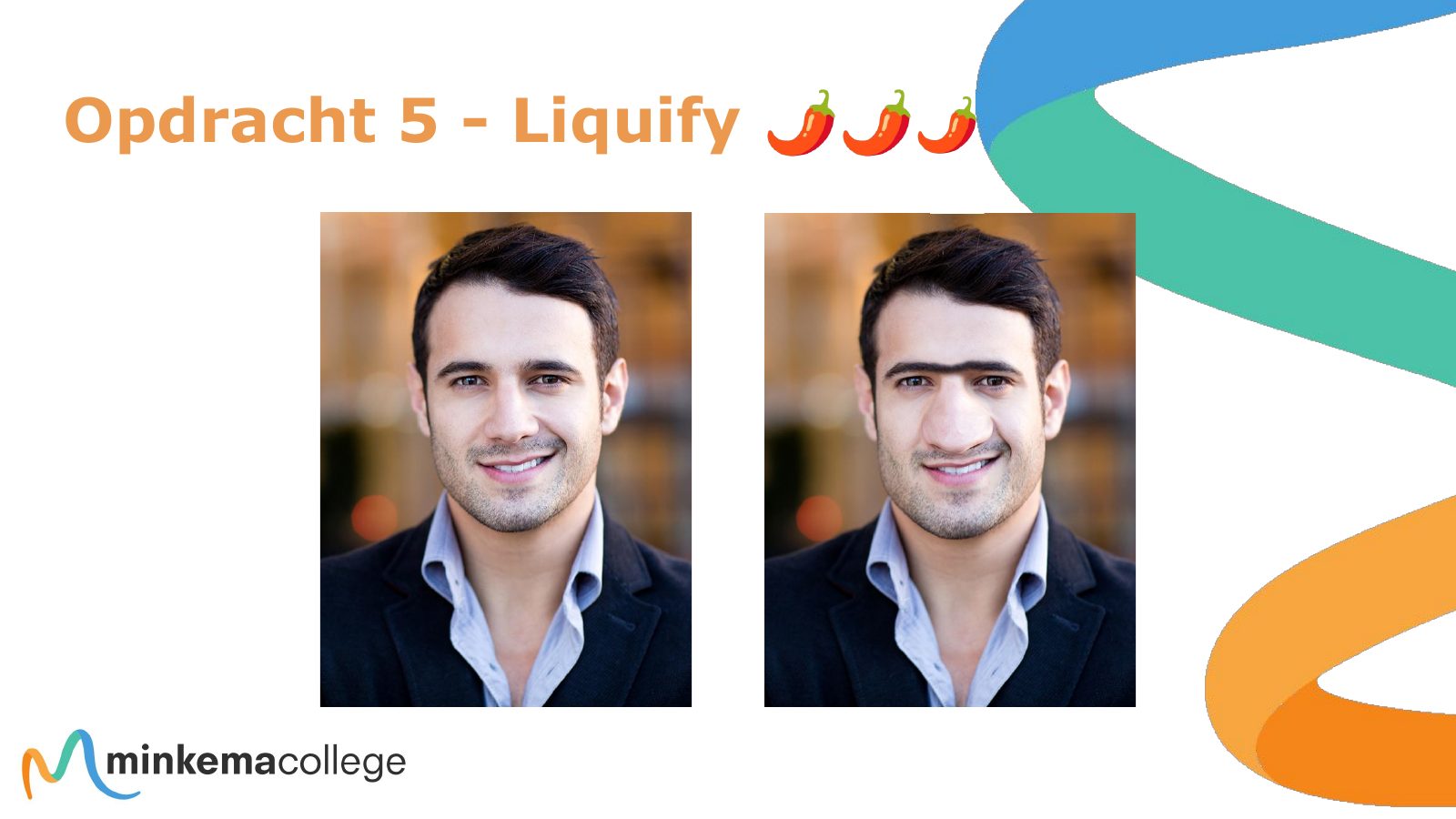
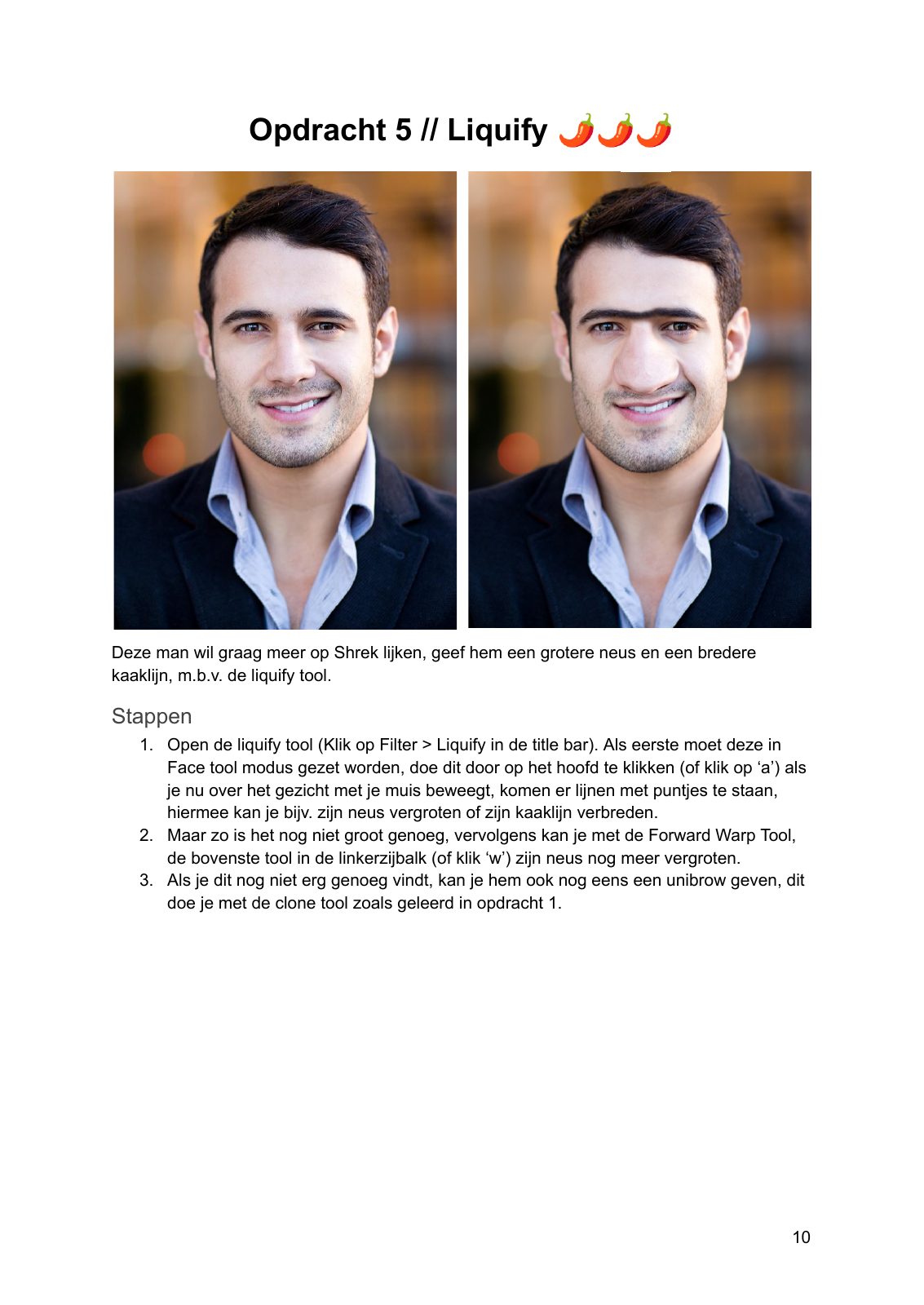
Gebruik Face Tool en Forward Warp om de neus en kaak van het gezicht gecontroleerd te vervormen.
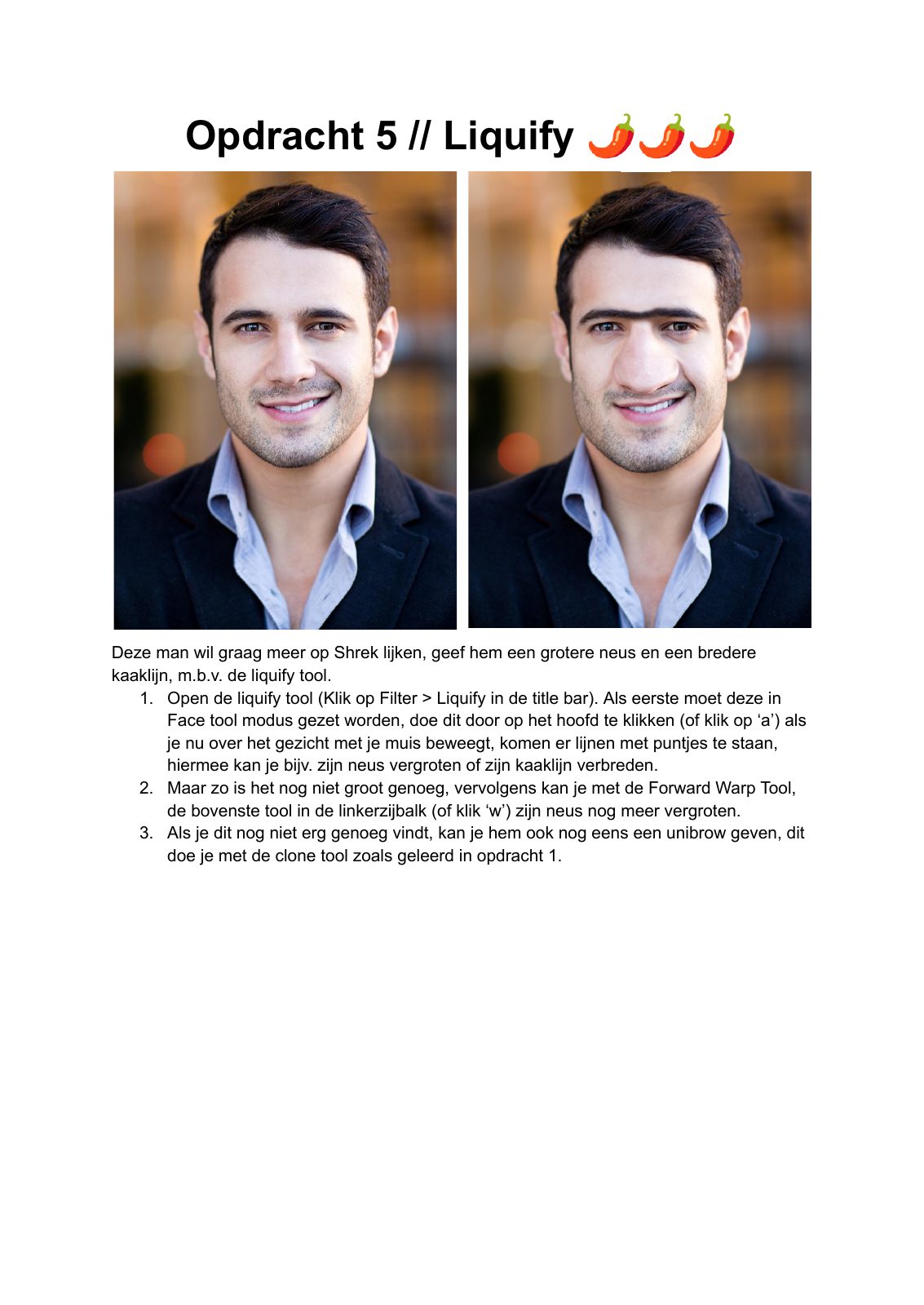
  1. Open Filter › Liquify en activeer Face Tool (A).
  2. Vergroot de neus met de gezichtsankers.
  3. Maak de kaak breder en controleer of beide zijden in balans blijven.
  4. Gebruik Forward Warp (W) voor de laatste aanpassing en bevestig met OK.
FILTER › LIQUIFYA · FACE TOOLW · FORWARD WARP
ORIGINEEL OPDRACHTBLADScroll binnen deze opdracht langs alle pagina's.
Photoshop opdracht 05, pagina 1
01
06
OPDRACHT 06

Foto's blenden

PsVOER DIT UIT IN ADOBE PHOTOSHOP

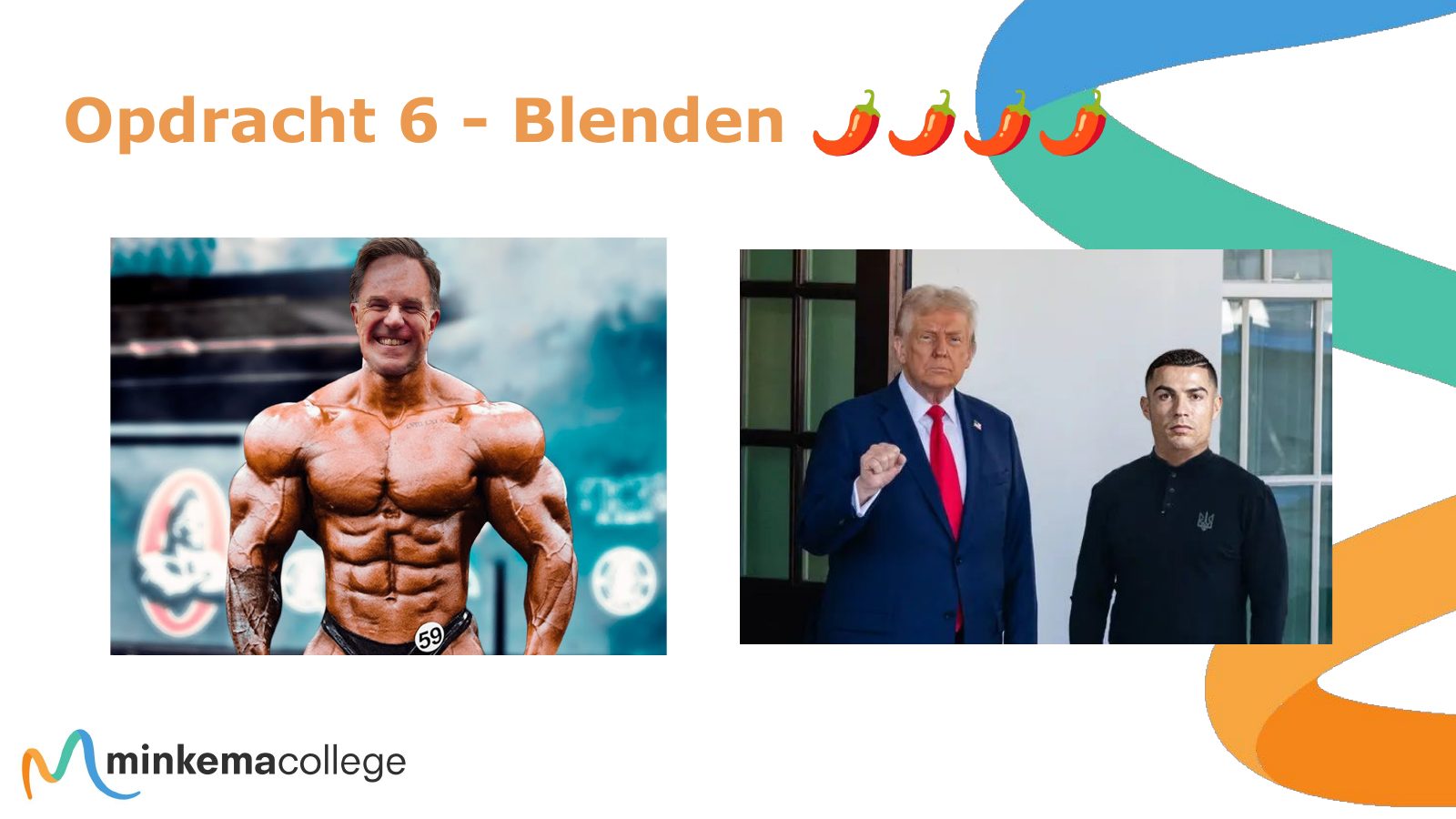
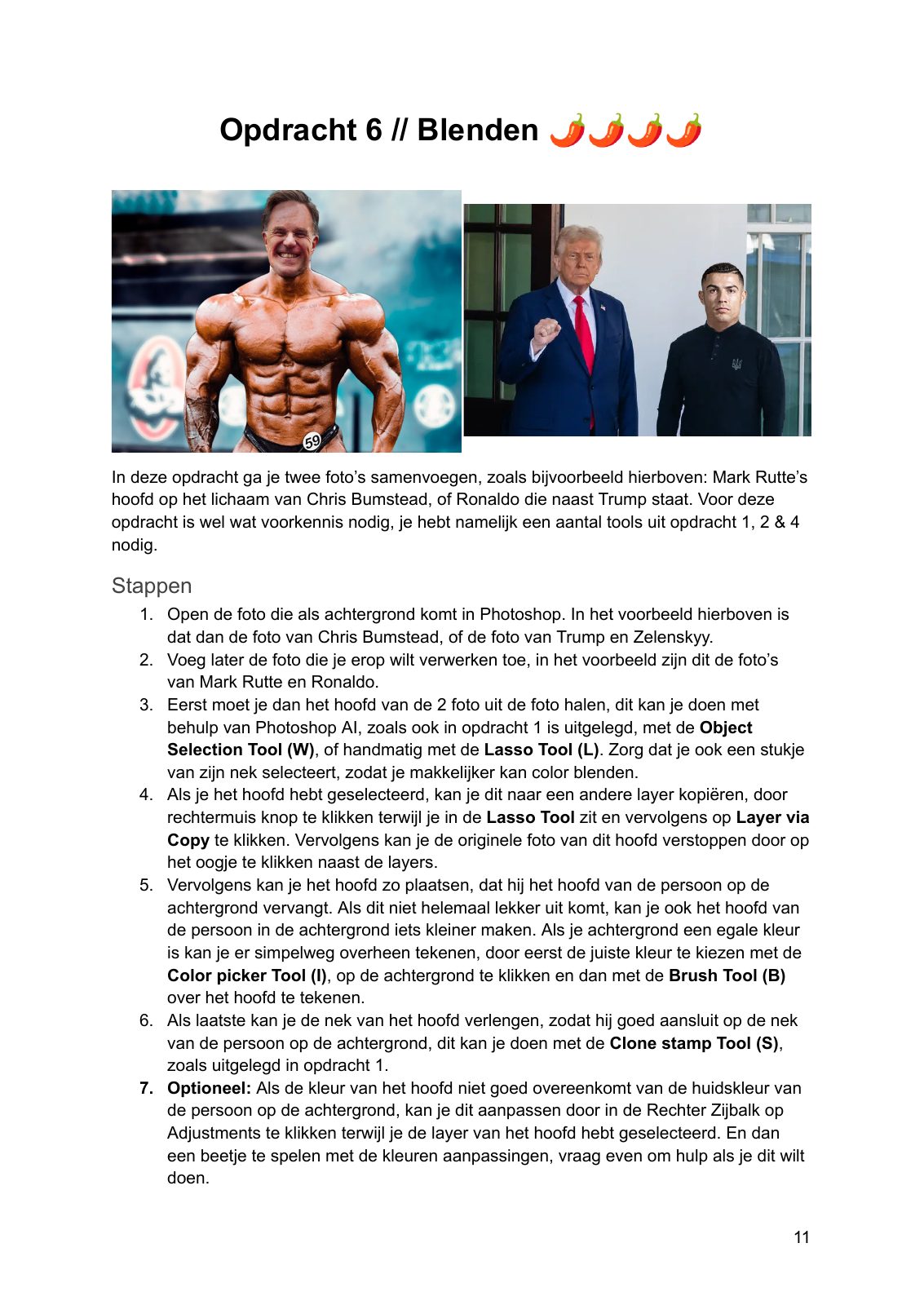
Combineer selectie, lagen, kleurcorrectie en klonen tot één geloofwaardige compositie.
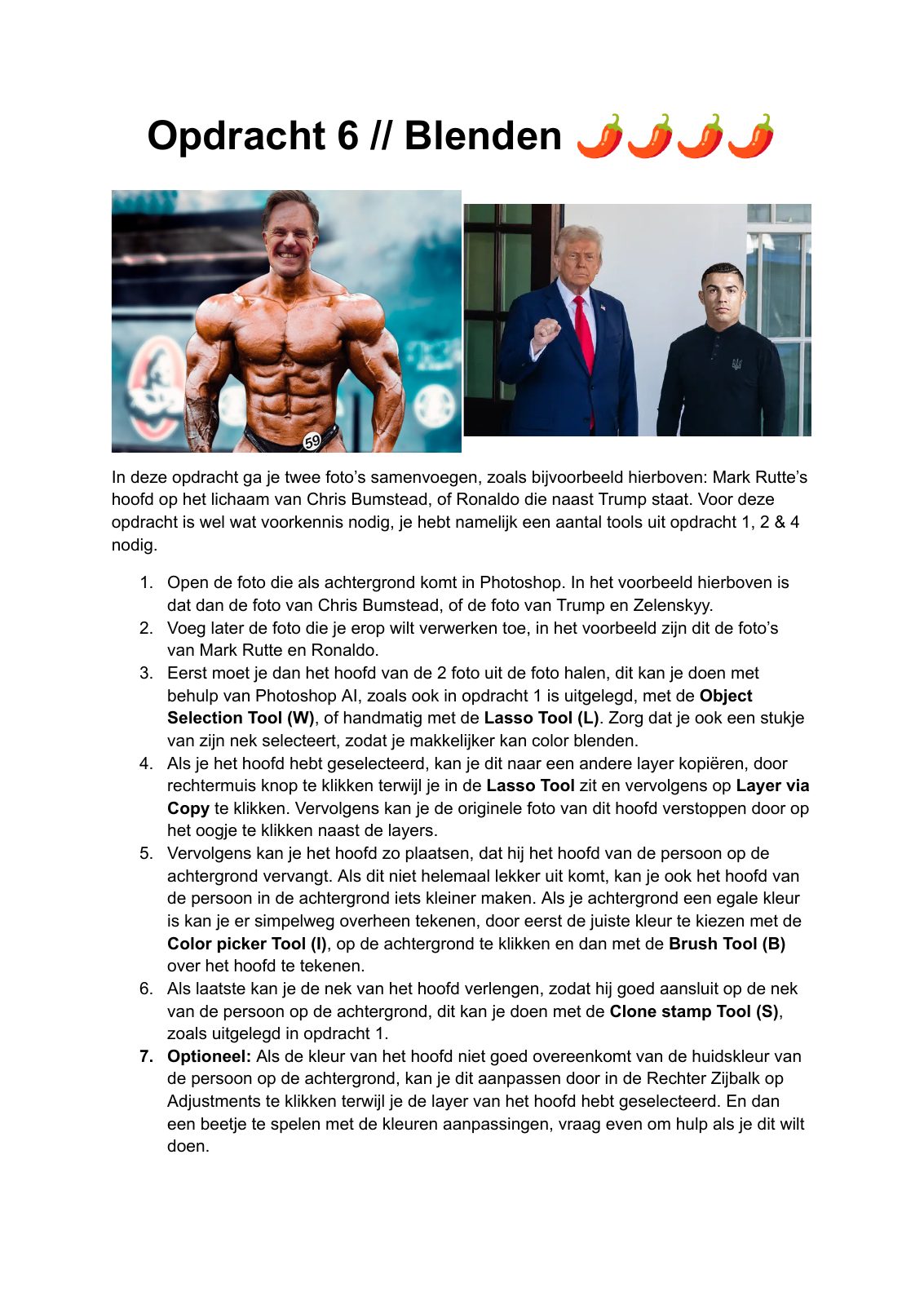
  1. Open de achtergrondfoto en voeg de tweede foto als nieuwe laag toe.
  2. Selecteer het onderwerp met Object Selection of Lasso en neem ook een aansluitrand mee.
  3. Kopieer naar een losse laag, schaal en positioneer met Move.
  4. Werk de overgang bij met Clone Stamp en pas kleur en licht van de bovenste laag aan.
LAYER VIA COPYV · MOVE TOOLS · CLONE STAMP
ORIGINEEL OPDRACHTBLADScroll binnen deze opdracht langs alle pagina's.
Photoshop opdracht 06, pagina 1
01
ORIGINEEL LESMATERIAAL

Naslag

Alle oorspronkelijke informatie staat hieronder als gewone webpagina's, zonder PDF-interface.
PresentatieOpen originele pagina's
Photoshop workshop · Presentatie, pagina 1
01
Photoshop workshop · Presentatie, pagina 2
02
Photoshop workshop · Presentatie, pagina 3
03
Photoshop workshop · Presentatie, pagina 4
04
Photoshop workshop · Presentatie, pagina 5
05
Photoshop workshop · Presentatie, pagina 6
06
Photoshop workshop · Presentatie, pagina 7
07
Photoshop workshop · Presentatie, pagina 8
08
Photoshop workshop · Presentatie, pagina 9
09
Photoshop workshop · Presentatie, pagina 10
10
Photoshop workshop · Presentatie, pagina 11
11
Photoshop workshop · Presentatie, pagina 12
12
Photoshop workshop · Presentatie, pagina 13
13
HandoutOpen originele pagina's
Photoshop workshop · Handout, pagina 1
01
Photoshop workshop · Handout, pagina 2
02
Photoshop workshop · Handout, pagina 3
03
Photoshop workshop · Handout, pagina 4
04
Photoshop workshop · Handout, pagina 5
05
Photoshop workshop · Handout, pagina 6
06
Photoshop workshop · Handout, pagina 7
07
Photoshop workshop · Handout, pagina 8
08
Photoshop workshop · Handout, pagina 9
09
Photoshop workshop · Handout, pagina 10
10
Photoshop workshop · Handout, pagina 11
11
Photoshop workshop · Handout, pagina 12
12
InleidingOpen originele pagina's
Photoshop workshop · Inleiding, pagina 1
01
AchtergrondinformatieOpen originele pagina's
Photoshop workshop · Achtergrondinformatie, pagina 1
01